الدخول الموحّد
يربط المسؤولون مزوّد OpenID Connect أو SAML 2.0، ويثبتون ملكية نطاقات البريد، ويزوّدون المستخدمين والمجموعات عبر SCIM 2.0.
يتيح الدخول الموحّد لفريقك تسجيل الدخول إلى سايفارا بحساب منشأتك. لا يستطيع تغييره إلا المالكون والمسؤولون، ويجب أن تشمل باقتك الدخول الموحّد. انتقل إلى الإعدادات > الدخول الموحّد.
تتكون الصفحة من أربعة أجزاء: نطاقات بريدك الإلكتروني، ومزوّدو الدخول، والتزويد التلقائي للمستخدمين (SCIM 2.0)، والمجموعات والأدوار.
الخطوة 1: أثبت ملكية نطاق بريدك
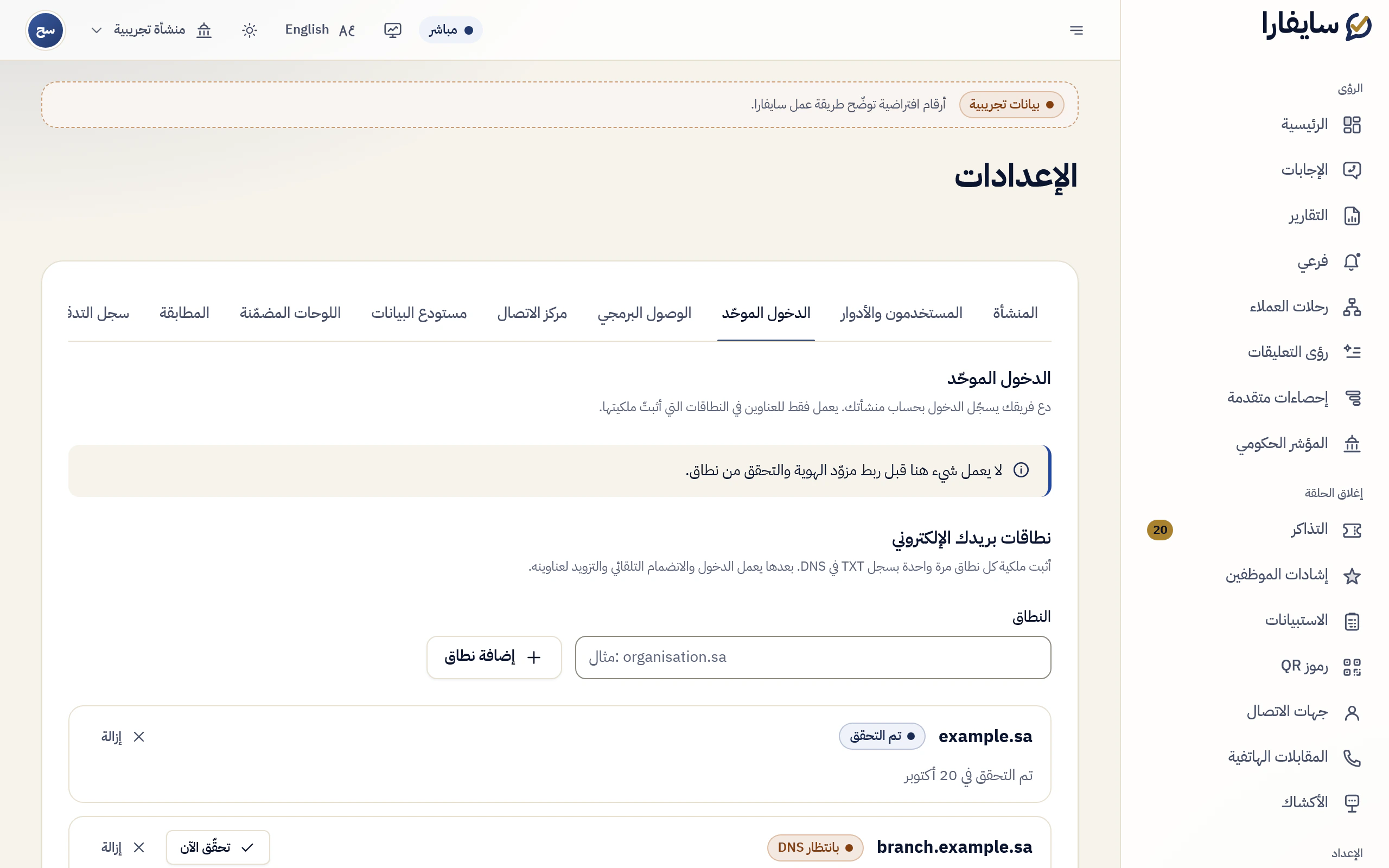
لا يعمل الدخول الموحّد إلا مع العناوين التابعة لنطاقات أثبتَّ ملكيتها.
- تحت نطاقات بريدك الإلكتروني، اختر إضافة نطاق.
- اكتب نطاق عناوين بريد العمل في منشأتك، مثل organisation.sa.
- يعرض سايفارا سجل TXT له الاسم والقيمة. أضفه لدى مزوّد DNS.
- اختر تحقّق الآن. عندما يُعثر على السجل، يظهر بجانب النطاق تم التحقق.
قد تستغرق تغييرات DNS ما يصل إلى ساعة. إذا لم يعثر سايفارا على سجل TXT، فانتظر قليلًا ثم اختر تحقّق الآن مرة أخرى.
الخطوة 2: اربط مزوّد دخول
تحت مزوّدو الدخول يمكنك إعداد مزوّد واحد من كل نوع:
| المزوّد | يُستخدم مع |
|---|---|
| بروتوكول OpenID Connect | Okta وAuth0 وKeycloak وPing وغيرها من مزوّدي OIDC |
| بروتوكول SAML 2.0 | AD FS وOkta وOneLogin وأي مزوّد هوية آخر يدعم SAML |
اربط مزوّد OpenID Connect
- اختر إعداد على بطاقة بروتوكول OpenID Connect.
- انسخ عنوان إعادة التوجيه الذي تسجّله لدى مزوّدك، وسجّله لدى مزوّدك.
- املأ عنوان المُصدِر تمامًا كما ينشره مزوّدك، ومعرّف العميل، والقيمة الأخرى التي يعطيك إياها مزوّدك.
- اختر حفظ.
اربط مزوّد SAML 2.0
- اختر إعداد على بطاقة بروتوكول SAML 2.0.
- تحت لمزوّد الهوية لديك، انسخ معرّف الكيان (Audience) وعنوان الرد (ACS)، أو اختر فتح البيانات الوصفية (XML)، ثم سلّمها إلى مزوّد الهوية.
- املأ معرّف كيان مزوّد الهوية وعنوان الدخول لدى مزوّد الهوية (HTTP-Redirect)، والصق شهادة توقيع مزوّد الهوية (PEM). يمكنك لصق شهادة واحدة إلى ثلاث شهادات.
- اختر حفظ.
اسمح بالانضمام دون دعوة
حدّد خيار السماح لأصحاب النطاقات الموثّقة بالانضمام دون دعوة، واختر دور من ينضم بهذه الطريقة. ينضم الأشخاص الجدد ضمن عدد المقاعد في باقتك. ولا يُنشأ أي مالك أو مسؤول بهذه الطريقة أبدًا.
اختبر الإعداد
اختر تجربة الدخول. يُفتح مزوّدك في تبويب جديد. إذا سجّلت الدخول هناك بحساب مختلف، يصبح هذا المتصفح مسجلًا بذلك الحساب، لذا استخدم نافذة خاصة لتختبر بحساب شخص آخر.
الخطوة 3: زوّد المستخدمين تلقائيًا (اختياري)
باستخدام SCIM 2.0، ينشئ دليلك الأشخاص في سايفارا ويعدّلهم ويحذفهم. وعند حذف شخص تُغلق جلساته.
- اربط مزوّد دخول أولًا.
- تحت التزويد التلقائي للمستخدمين (SCIM 2.0)، اختر إنشاء رمز.
- انسخ عنوان SCIM الأساسي والرمز إلى مزوّدك. يظهر الرمز مرة واحدة فقط.
يمكنك اختيار تدوير لاستبدال الرمز، أو إلغاء لإيقاف التزويد فورًا.
الخطوة 4: اربط مجموعات الدليل بالأدوار
تظهر المجموعات التي يرسلها دليلك تحت المجموعات والأدوار. اختر تعديل على أي مجموعة لتحدد الدور في سايفارا والوحدات التي تراها. ويسري ذلك على أعضائها فورًا. ولا يتغير المالكون بهذه الطريقة أبدًا.
كيف يسجّل فريقك الدخول
يختار الأشخاص الدخول الموحّد (SSO) في صفحة تسجيل الدخول، ثم يكتبون بريد العمل. راجع تسجيل الدخول.
صفحات ذات صلة
هل كانت هذه الصفحة مفيدة؟
شكرًا. تحتاج مساعدة أكثر؟ راسلنا على support@sayvara.com