تفعيل خريطة الرحلة وأرشفتها وحفظها
انقل خريطة الرحلة من «قيد الإعداد» إلى «مفعّلة» أو «مؤرشفة»، وتعامل مع الرسالة التي تظهر حين يحفظ شخص آخر الخريطة قبلك.
لكل خريطة رحلة حالة تظهر بجانب اسمها:
| الحالة | معناها |
|---|---|
| قيد الإعداد | ما زلت تعمل عليها. |
| مفعّلة | الخريطة قيد الاستخدام. |
| مؤرشفة | الخريطة محفوظة، لكن لا يمكن تعديلها. |
فعّل خريطة
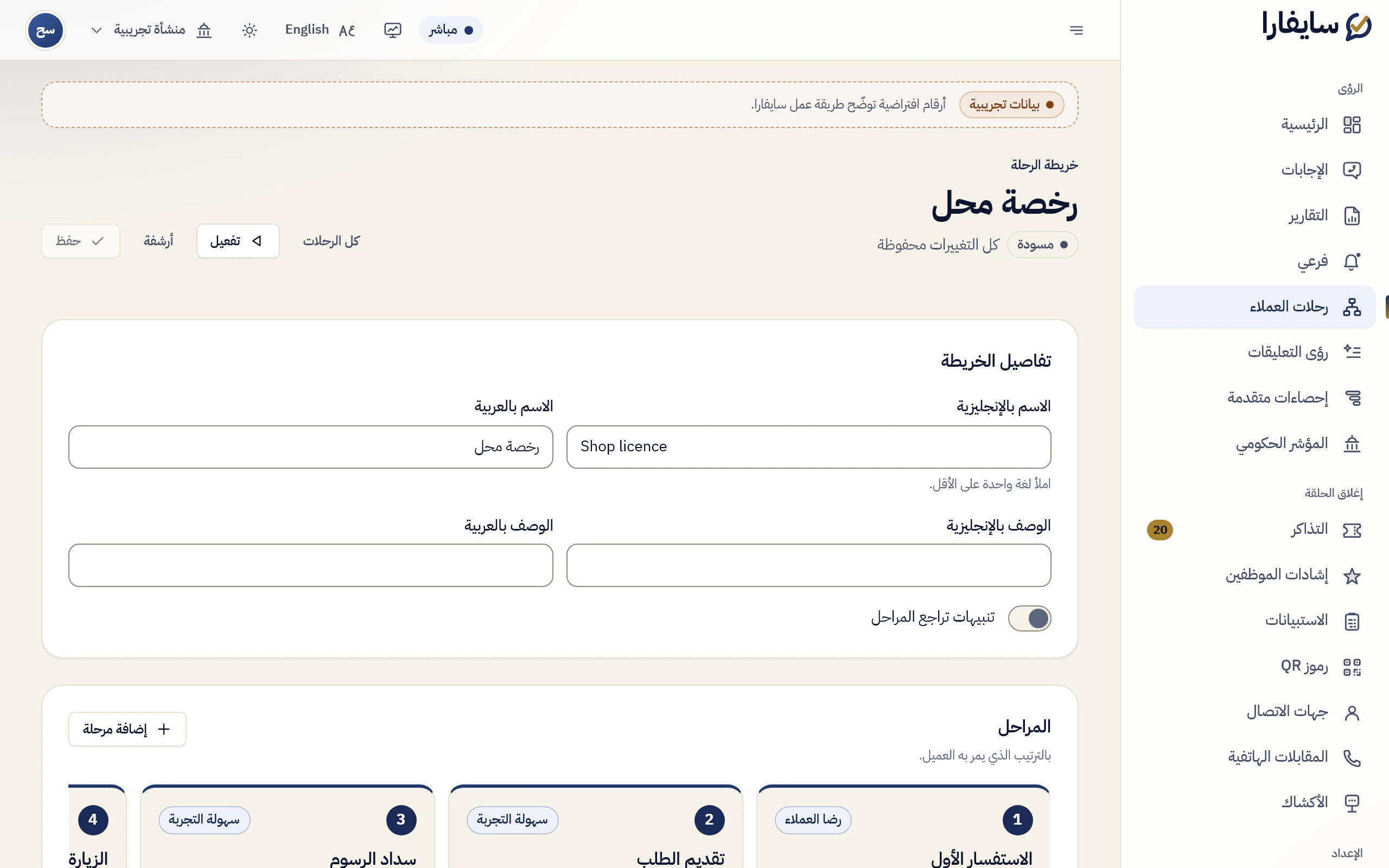
- افتح الخريطة واختر حفظ إن كانت لديك تغييرات غير محفوظة. لا يتاح زر تفعيل إلا بعد حفظ كل التغييرات.
- اختر تفعيل. تظهر لك رسالة أصبحت الخريطة: مفعّلة.
أرشف خريطة أو أعِدها
- اختر أرشفة لأرشفة الخريطة. لا يمكن تعديل الخريطة المؤرشفة، وتكون مخفية في القائمة حتى تفعّل إظهار المؤرشفة.
- لتعديلها من جديد، افتحها واختر إرجاع إلى الإعداد.
عندما يحفظ شخص آخر قبلك
يمكن لشخصين فتح الخريطة نفسها. وإن حفظ أحد زملائك الخريطة وأنت تعدّلها، تظهر لك رسالة حفظ شخص آخر هذه الخريطة بعد أن فتحتها.
- اختر إعادة تحميل الخريطة لترى تغييراته.
- أجرِ تعديلاتك مرة أخرى واختر حفظ.
رسائل شائعة
| الرسالة | ما الذي تفعله |
|---|---|
| سمِّ الخريطة وكل مرحلة فيها، وأبقِ مرحلة واحدة على الأقل. | اكتب اسمًا بلغة واحدة على الأقل للخريطة ولكل مرحلة. |
| أحد مسؤولي المراحل لم يعد عضوًا في هذه المنشأة. اختر مسؤولًا آخر. | عدّل المرحلة واختر عضوًا في المنشأة في حقل المسؤول. |
| هذه الخريطة مؤرشفة ولا يمكن تعديلها. | اختر إرجاع إلى الإعداد أولًا. |
هل كانت هذه الصفحة مفيدة؟
شكرًا. تحتاج مساعدة أكثر؟ راسلنا على support@sayvara.com