إدارة الحملات الهاتفية
اطّلع على قائمة حملات المقابلات الهاتفية، وأنشئ حملة، وشغّلها أو أوقفها مؤقتًا، وافتح إعدادها أو لوحة الإشراف أو مكتب المتصل أو تقريرها.
الحملة الهاتفية استبيان واحد يُجرى بالهاتف على قائمة من الأشخاص. تعرض قائمة المقابلات الهاتفية كل الحملات في منشأتك.
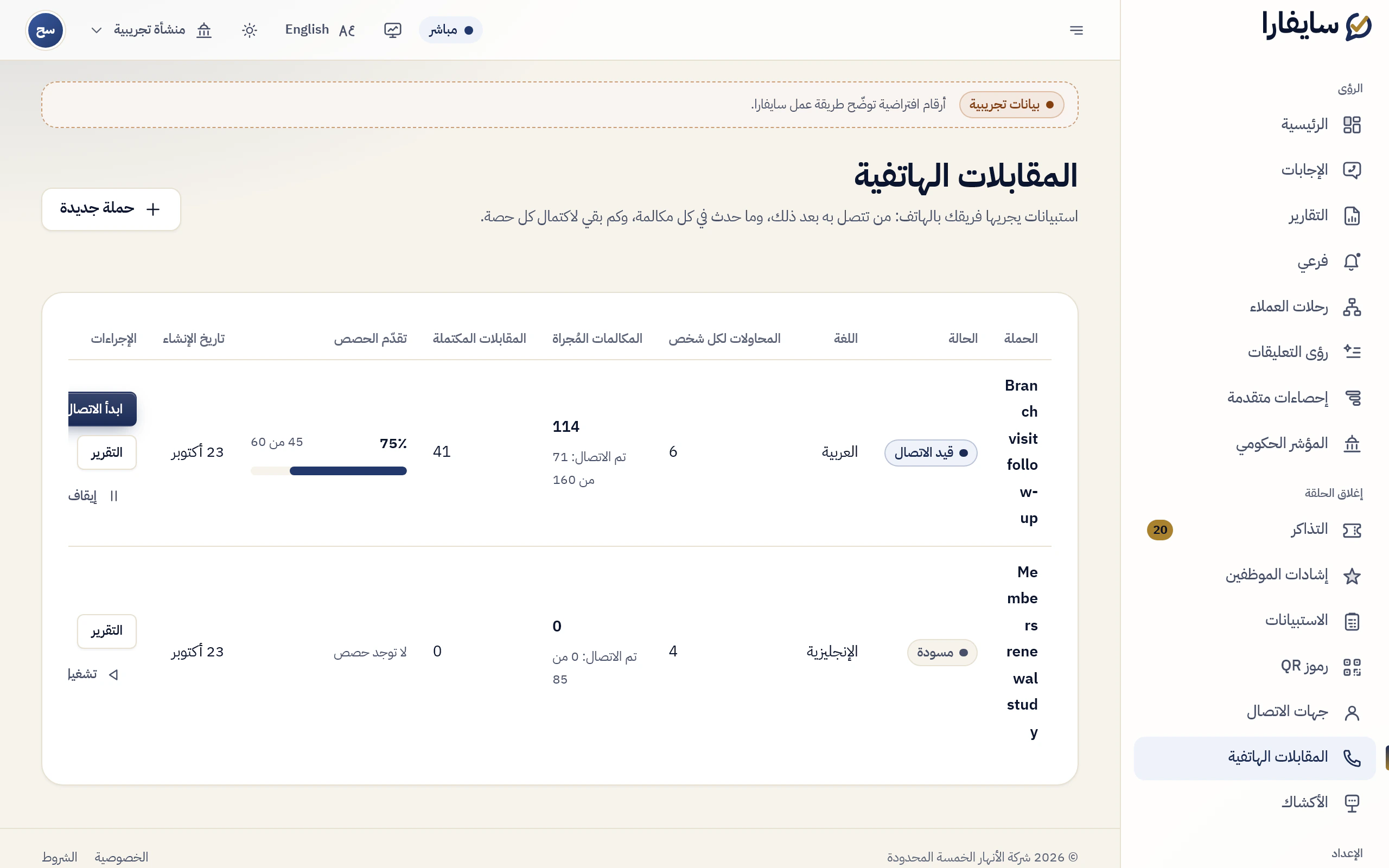
الاطلاع على قائمة الحملات
- من القائمة الجانبية، اختر المقابلات الهاتفية.
- يعرض كل صف ما يلي:
| العمود | ما يعرضه |
|---|---|
| الحملة | اسم الحملة. |
| الحالة | قيد الإعداد أو قيد الاتصال أو متوقفة مؤقتًا أو مغلقة. |
| اللغة | العربية أو الإنجليزية: لغة المقابلة. |
| المحاولات لكل شخص | عدد مرات الاتصال بالشخص قبل أن يخرج من القائمة. |
| المكالمات المُجراة | عدد المكالمات التي أُجريت في الحملة. وتحته عبارة مثل تم الاتصال: 120 من 400، أي أن 120 من أصل 400 شخص في قائمة الاتصال اتُّصل بهم مرة واحدة على الأقل. |
| المقابلات المكتملة | عدد المقابلات المكتملة. |
| تقدّم الحصص | المقابلات المكتملة مقارنةً بأهداف الحصص، نسبةً وشريطًا. وتعني لا توجد حصص أن الحملة بلا حصص. |
| تاريخ الإنشاء | متى أُنشئت الحملة. |
| الإجراءات | ما يمكنك فعله الآن. |
إذا كانت القائمة فارغة، تظهر لك العبارة لا توجد حملات هاتفية.
ولمعرفة طريقة حساب هذه الأرقام، راجع طريقة حساب المكالمات والمقابلات المكتملة وتقدّم الحصص.
الإجراءات في كل صف
| الإجراء | متى يظهر | ما يفعله |
|---|---|---|
| ابدأ الاتصال | عندما تكون الحملة قيد الاتصال. | يفتح مكتب المتصل. راجع استخدام مكتب المتصل. |
| التقرير | دائمًا. | يفتح تقرير الحملة. راجع قراءة تقرير الحملة. |
| الإعداد | لمن يدير الحملات، ما لم تكن الحملة مغلقة. | يفتح شاشة إعداد الحملة حيث تبني قائمة الاتصال. راجع بناء قائمة الاتصال. |
| الإشراف | لمن يدير الحملات. | يفتح لوحة المشرف. راجع لوحة المشرف. |
| تشغيل | على حملة قيد الإعداد أو متوقفة مؤقتًا. | يبدأ الاتصال، وتظهر لك الرسالة أصبحت الحملة: قيد الاتصال. |
| إيقاف مؤقت | على حملة قيد الاتصال. | يوقف الاتصال مؤقتًا، وتظهر لك الرسالة أصبحت الحملة: متوقفة مؤقتًا. |
لا يأخذ المتصلون الأشخاص إلا من حملة قيد الاتصال. وفي الحملة المتوقفة مؤقتًا، يعرض مكتب المتصل العبارة هذه الحملة لا تجري اتصالات.
إنشاء حملة
- اختر حملة جديدة، فتُفتح نافذة حملة هاتفية جديدة.
- أدخل اسم الحملة.
- اختر الاستبيان. لا تظهر إلا الاستبيانات المنشورة، وإن لم يوجد أي منها تظهر الرسالة لا يوجد استبيان منشور. انشر استبيانًا أولًا.
- اختر لغة المقابلة.
- حدّد المحاولات لكل شخص، وهو عدد صحيح من 1 إلى 20، وقيمته الأولى 6.
- شغّل تسجيل المكالمات إن أردت تسجيلها. وهو غير مفعّل ما لم تشغّله، ولا يبدأ التسجيل إلا حين يوافق الشخص أثناء المكالمة.
- اختر إنشاء الحملة. تظهر لك الرسالة أُنشئت الحملة بحالة «قيد الإعداد».
تبدأ الحملة الجديدة بقواعد إعادة المحاولة المعتادة. ابنِ قائمة الاتصال فيها واختر المتصلين، ثم اختر تشغيل.
إضافة الأشخاص إلى الحملة
- من شاشة إعداد الحملة، عبر ملف CSV أو قائمة ملصوقة أو من جهات الاتصال. راجع بناء قائمة الاتصال.
- من شاشة إعداد الحملة، شخصًا واحدًا في كل مرة من رقم تكتبه، عبر بطاقة إضافة برقم الهاتف. راجع إضافة شخص برقم الهاتف.
- من جهات الاتصال أو الإجابات أو التذاكر عبر إضافة إلى حملة هاتفية. راجع إضافة الأشخاص من الشاشات الأخرى.
إضافة شخص برقم الهاتف
في صفحة الإعداد للحملة، تضيف بطاقة إضافة برقم الهاتف شخصًا واحدًا إلى قائمة الاتصال من رقم تكتبه.
- في رقم الهاتف، اكتب الرقم. الرقم المكتوب بلا رمز الدولة يُقرأ رقمًا في دولة منشأتك.
- اكتب الاسم إن شئت، واختر لغة هذا الشخص. تُستخدم اللغة فقط إذا كان الشخص جديدًا على جهات اتصالك.
- إن كنت تعمل في بعض الفروع فقط، فاختر الفرع. يُحفظ الشخص الجديد ضمن جهات اتصال ذلك الفرع.
- اختر أضف هذا الشخص.
إن كان الرقم لشخص موجود في جهات اتصالك فيُستخدم سجله نفسه (هذا الرقم موجود في جهات اتصالك.)، وإلا فيُحفظ بوصفه جهة اتصال جديدة (حُفظ بوصفه جهة اتصال جديدة.). تعرض قائمة الاتصال بعدها مصدر كل شخص، وتنطبق الفحوص المعتادة: لا يُضاف أبدًا من ألغى اشتراكه أو عُلِّم بعدم الاتصال أو كان في هذه القائمة. وتذكر النتيجة عدد من أُضيفوا وسبب ترك من لم يُضَف.
تظهر البطاقة فقط لمن يحق له إعداد الحملات الهاتفية وتعديل جهات الاتصال معًا. والدور الذي يُخفي أرقام الهواتف لا يمكنه إضافة الأشخاص بأرقامهم؛ اخترهم من جهات اتصالك بدلًا من ذلك.
من يستطيع استخدامها
يرى القائمة كل من يستطيع فتح المقابلات الهاتفية. أما حملة جديدة والإعداد والإشراف وتشغيل وإيقاف مؤقت فتتطلب صلاحية إدارة الحملات الهاتفية، وهي لدى المالكين والمسؤولين والمديرين والمشرفين. ويظهر زرا تشغيل وإيقاف مؤقت لكل من يفتح القائمة، لكن التغيير يُرفض لمن لا يملك هذه الصلاحية.
صفحات ذات صلة
هل كانت هذه الصفحة مفيدة؟
شكرًا. تحتاج مساعدة أكثر؟ راسلنا على support@sayvara.com