أنشئ لوحة معلومات خاصة بك
أنشئ لوحة معلومات في سايفارا من قالب جاهز أو من صفحة فارغة، وأضف العناصر وبطاقات الرؤى ورتّبها، ثم احفظها وشاركها.
إلى جانب الرئيسية، تستطيع إنشاء لوحات معلومات خاصة بك تجمع في صفحة واحدة ما يهمك من تقييمات واتجاهات ومواضيع. وتُحسب كل الأرقام للوحدات التي يحق لك رؤيتها.
افتح لوحاتك
- اختر إحصاءات متقدمة من القائمة الجانبية.
- في أعلى الصفحة، اختر لوحات المعلومات.
في الصفحة قائمتان: لوحاتك ولوحات شاركها معك زملاؤك. اختر فتح في أي صف لعرض اللوحة.
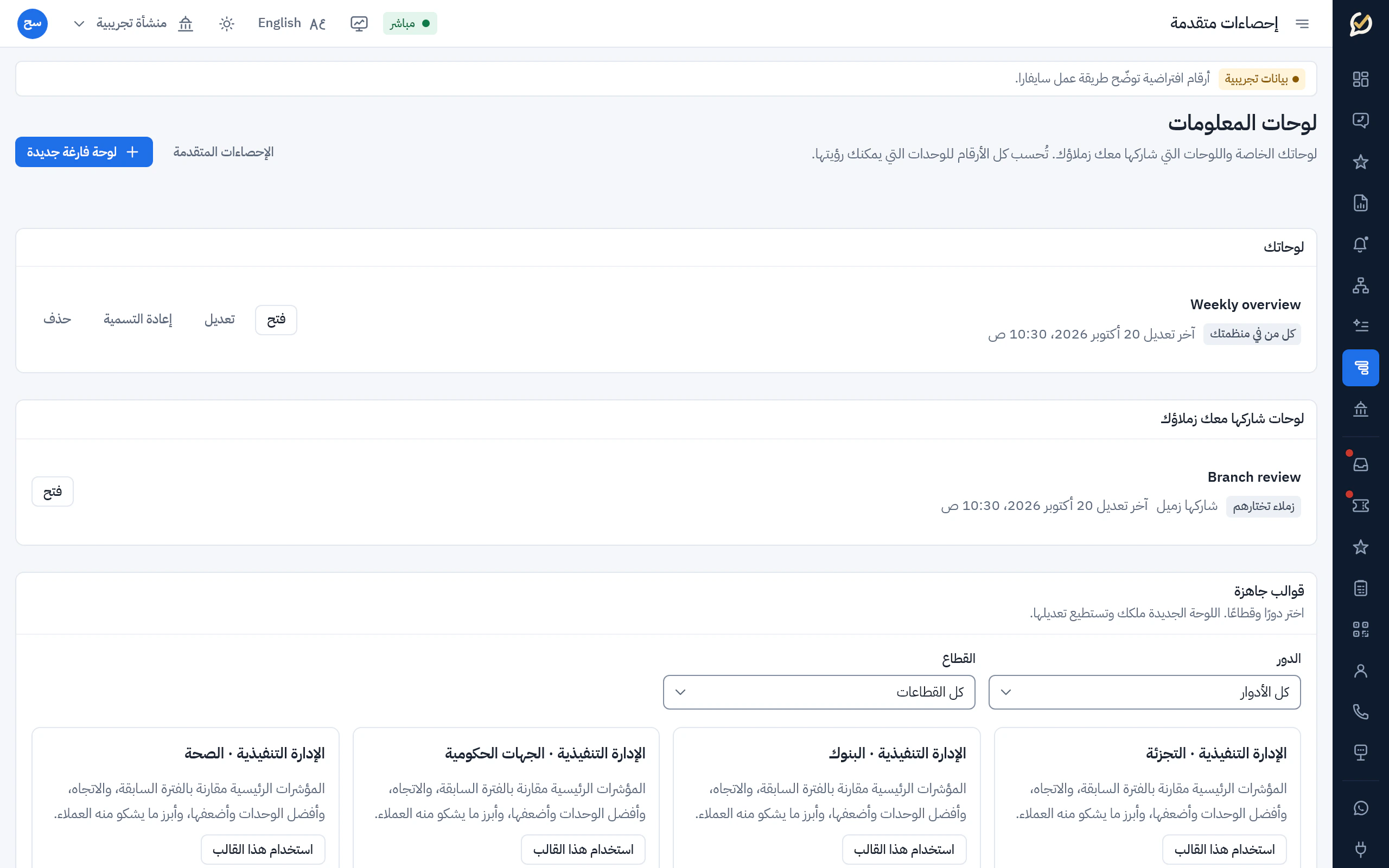
من يستطيع ماذا
| المهمة | من يستطيعها |
|---|---|
| عرض اللوحات | المالك والمسؤول والمدير وموظف الخدمة والمحلل والمُطّلع |
| إنشاء لوحة | المالك والمسؤول والمدير |
| تعديل اللوحة أو إعادة تسميتها أو حذفها | منشئ اللوحة. وفي منشئ لوحات المعلومات يستطيع أيضًا المالك والمسؤول والمدير ممن يرون الجهة كلها تعديل اللوحة المشارَكة مع الجهة أو معهم أو حذفها |
ابدأ من قالب جاهز
- ضمن قوالب جاهزة، اختر الدور (الإدارة التنفيذية أو مدير الفرع أو محلل تجربة العملاء أو الموظف) والقطاع (التجزئة أو البنوك أو الجهات الحكومية أو الصحة).
- اختر استخدام هذا القالب في القالب الذي تريده.
تُفتح اللوحة الجديدة، وهي ملكك، فتستطيع تعديل أي شيء فيها.
ابدأ من لوحة فارغة
اختر لوحة فارغة جديدة. تُفتح أداة التعديل وفيها عنصر واحد، وتستطيع إضافة المزيد.
أضف العناصر
في أداة التعديل، اختر نوع العنصر ثم إضافة عنصر. تتسع اللوحة لـ24 عنصرًا على الأكثر.
| النوع | ما يعرضه |
|---|---|
| مؤشر | مؤشر واحد (صافي نقاط الترويج أو الرضا أو سهولة الإجراءات) مع هامش الخطأ والتغيّر مقارنةً بالفترة المقارَنة |
| اتجاه | المؤشر عبر الزمن، يوميًا أو أسبوعيًا أو شهريًا، مع القيم في جدول أسفل الخط |
| تفصيل | المؤشر حسب الوحدات أو القنوات أو الاستبيانات أو اللغات أو الانطباع، الأعلى أولًا أو الأدنى أولًا |
| توزيع التقييمات | نسب المروّجين والمحايدين والمنتقدين، أو الفئات المقابلة لها في الرضا وسهولة الإجراءات |
| المواضيع | أبرز المواضيع في كل التعليقات أو في الشكاوى فقط أو في الإشادات فقط |
| عدد الإجابات | عدد الإجابات الواردة، مع خيار التقسيم حسب القناة |
| بطاقة رؤية | بطاقة رؤية واحدة مثبّتة من تحليل النصوص |
اختر الإعدادات في أي عنصر لتعديله. في إعدادات العنصر تضبط العنوان (بالإنجليزية) والعنوان (بالعربية) والنوع والخيارات الخاصة بذلك النوع. واختر إزالة العنصر لحذفه من اللوحة.
ثبّت بطاقة رؤية
اختر النوع بطاقة رؤية، ثم اختر بطاقة من القائمة. تعرض القائمة البطاقات الموجودة في الفترة الافتراضية للوحة. وإذا كانت القائمة فارغة، فاختر فترة افتراضية أطول وحاول مرة أخرى. تعيد اللوحة قراءة البطاقة لكل فترة تعرضها.
رتّب العناصر
اللوحة شبكة عرضها 12 عمودًا، ويصل ارتفاع العنصر إلى 8 صفوف. في كل عنصر أزرار لتحريكه للأعلى أو للأسفل أو لليمين أو لليسار، وأزرار أعرض وأضيق وأطول وأقصر لتغيير حجمه. وباستخدام الفأرة، تستطيع أيضًا سحب عنصر وإفلاته على آخر لتبديل موضعيهما.
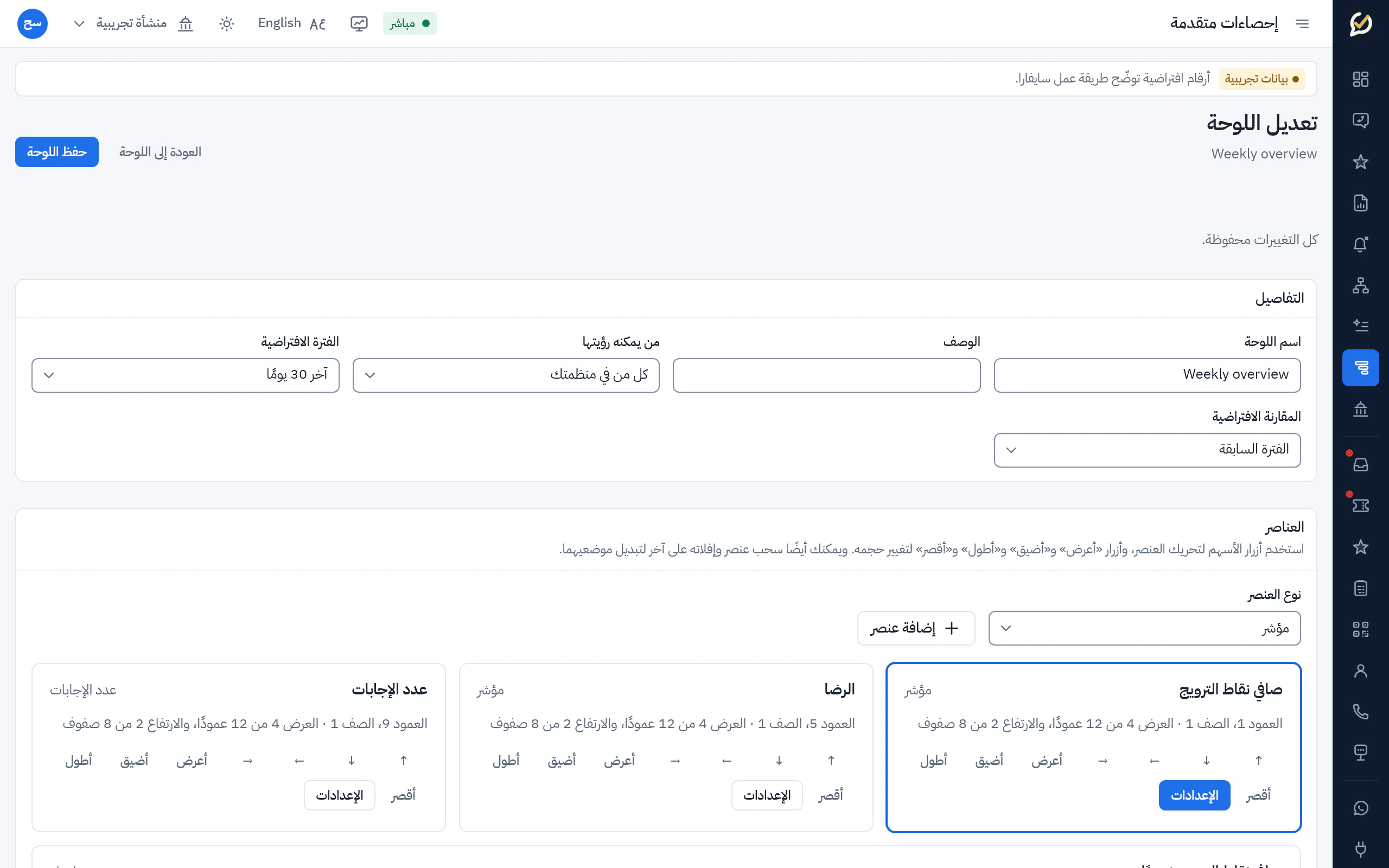
على الجوال، تُعرض العناصر في عمود واحد بترتيب القراءة، فلا يُقتطع منها شيء.
اضبط التفاصيل
ضمن التفاصيل:
- اسم اللوحة والوصف.
- من يمكنه رؤيتها: أنت فقط أو كل من في منظمتك.
- الفترة الافتراضية: الفترة التي تُفتح عليها اللوحة، مثل آخر 30 يومًا أو هذا الربع.
- المقارنة الافتراضية: الفترة السابقة أو الفترة نفسها قبل عام أو بلا مقارنة.
احفظ اللوحة
اختر حفظ اللوحة. إذا احتاج أحد الحقول إلى تصحيح، يُحدَّد لك، فصحّحه واحفظ مرة أخرى. وإذا حاولت المغادرة قبل الحفظ، يسألك سايفارا أولًا: متابعة التعديل أو المغادرة دون حفظ.
اقرأ اللوحة
في اللوحة، اختر الفترة والمقارنة مع. تعرض الصفحة التواريخ، وعبارة البيانات حتى تاريخ معيّن، وأحدث إجابة.
- العنصر الذي لديه أقل من 30 إجابة يُنبّهك إلى ذلك لتقرأ نتيجته بحذر. وفي عنصر التفصيل، تُخفى المجموعات التي لديها أقل من 30 إجابة.
- يوضّح تغيّر المؤشر بالكلمات هل هو تغيّر ذو دلالة إحصائية أم تغيّر بلا دلالة إحصائية.
- في الفترات الطويلة جدًا، قد تُحتسب أحدث الإجابات فقط، وتنبّهك الصفحة بذلك. اختر فترة أقصر لاحتساب جميع الإجابات.
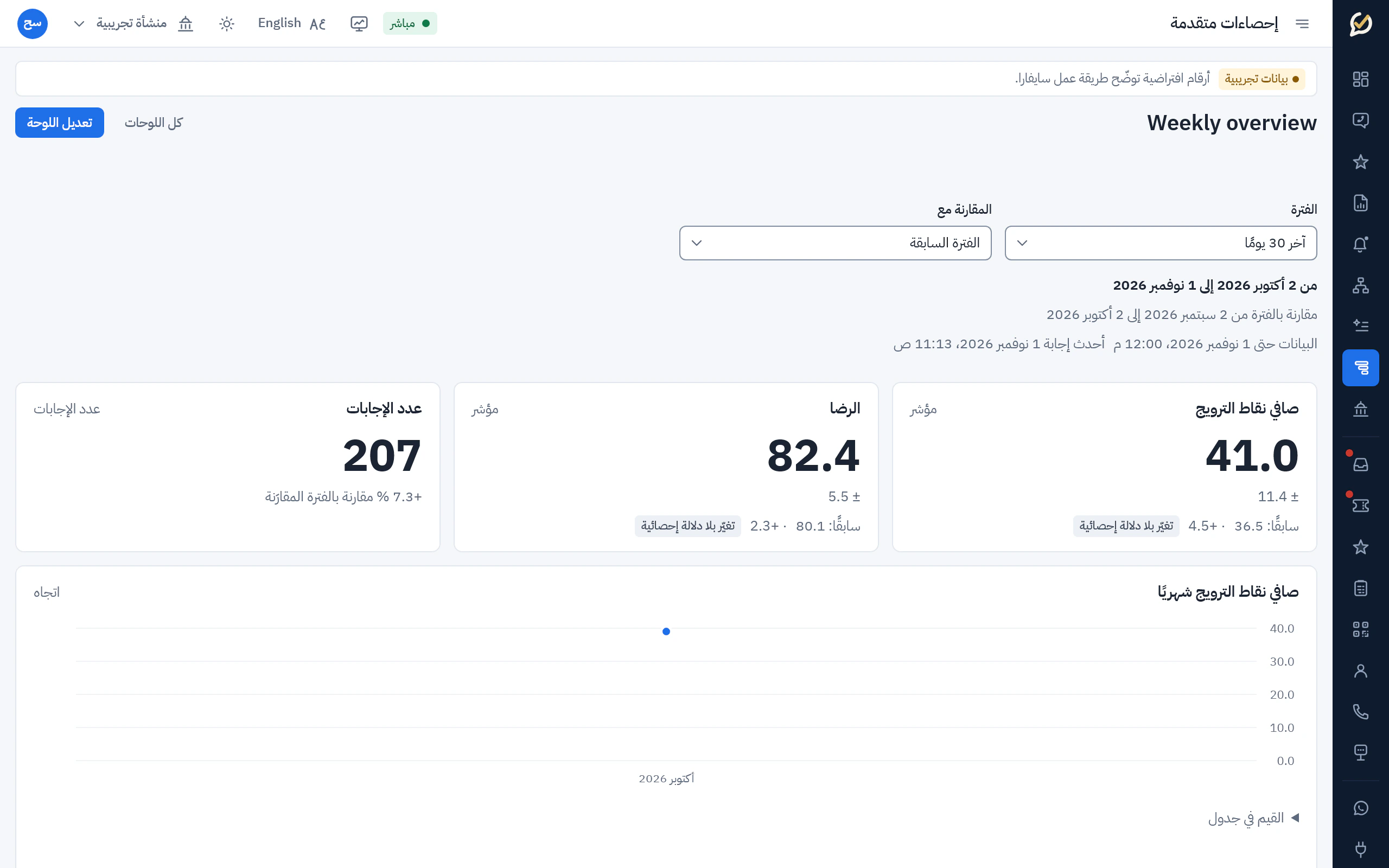
لتعديل لوحة أنشأتها، اختر تعديل اللوحة.
أعد تسمية اللوحة أو احذفها
في القائمة، اختر إعادة التسمية أو حذف في لوحتك. يؤدي الحذف إلى إزالة اللوحة عند كل من تشاركها معهم، ولا يمكن التراجع عنه.
صفحات ذات صلة
هل كانت هذه الصفحة مفيدة؟
شكرًا. تحتاج مساعدة أكثر؟ راسلنا على support@sayvara.com