العمل في صندوق الوارد
صفِّ صندوق الوارد واحفظ طرق العرض، وضع الوسوم، وعلّم المحادثات وأجّلها وأسندها، واعمل على عدة محادثات معًا، واستخدم الردود المقترحة والملاحظات والاختصارات.
تشرح هذه الصفحة طريقة العمل في صندوق الوارد: كيف تجد المحادثات التي تنتظرك، وتنهي كل واحدة منها، ثم تخرجها من قائمتك.
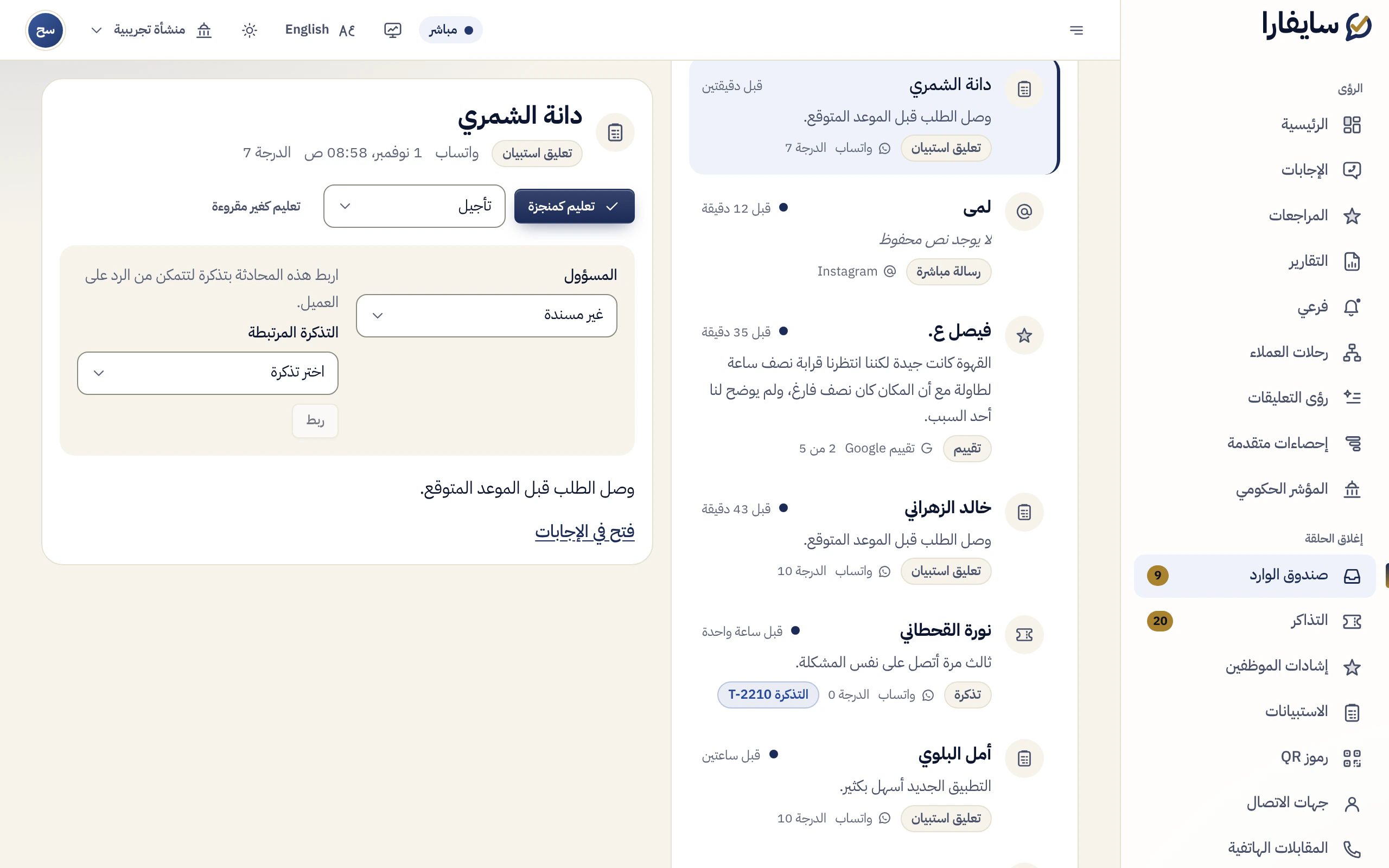
اعثر على المحادثات التي تنتظرك
اختر صندوق الوارد من القائمة الجانبية. تعرض القائمة المحادثات المفتوحة، الأحدث أولًا.
استخدم الأزرار الثلاثة أعلى القائمة. وترى بجانبها العبارة المفتوحة، آخر 90 يومًا: يعدّ كل زر المحادثات المفتوحة التي جرى فيها جديد خلال آخر 90 يومًا (ومن 100 فما فوق يعرض 99+):
- غير مقروءة: التي لم تقرأها؛
- لي: المسندة إليك؛
- غير مسندة: التي لم تُسند إلى أحد.
اختر زرًا لعرض تلك المحادثات وحدها، من الأيام الـ90 نفسها. واختره مرة أخرى لعرض المحادثات كلها.
للبحث عن شخص أو كلمة، اكتب في مربع البحث (اسم أو كلمات). تتحدّث القائمة أثناء الكتابة.
اختر عرض المزيد أسفل القائمة لرؤية المحادثات الأقدم.
على الهاتف أو الجهاز اللوحي الصغير، اختر إظهار التصفية لرؤية بقية خيارات التصفية، وإخفاء التصفية لطيّها. أما على الشاشات الأعرض فتظهر دائمًا.
بقية خيارات التصفية
| خيار التصفية | الاختيارات |
|---|---|
| الترتيب | الأحدث أولاً، أو الأقرب موعدًا أولاً: تتقدّم المحادثات التي لتذكرتها موعد، والأكثر تأخرًا في الأعلى. راجع مواعيد التذاكر أدناه |
| الحالة | مفتوحة أو مؤجلة أو منجزة أو الكل |
| النوع | كل الأنواع، تذكرة، تعليق استبيان، تقييم، رسالة مباشرة |
| القناة | كل القنوات، أو قناة واحدة مثل واتساب أو رسالة نصية أو تقييم Google أو Instagram |
| الفرع | كل الفروع، أو فرع واحد وكل ما يتبعه. يظهر إذا كان لدى منشأتك فرعان أو أكثر |
| المسندة إليّ | المحادثات المسندة إليك فقط |
| غير المقروءة فقط | المحادثات التي لم تقرأها فقط |
| لها تذكرة | تعليقات الاستبيانات والرسائل المباشرة المرتبطة بتذكرة. أما التذاكر فتبقى في القائمة دائمًا |
| المتأخرة فقط | المحادثات التي تجاوزت تذكرتها موعدها فقط |
اختر مسح التصفية للعودة إلى المحادثات المفتوحة من غير أي تصفية.
وإذا لم تطابق أي محادثة اختياراتك، تعرض القائمة لا شيء هنا.
طرق العرض المحفوظة
تحتفظ طريقة العرض المحفوظة بمجموعة من خيارات التصفية تحت اسم، فتعود إليها بنقرة واحدة. تظهر طرق العرض في صف طرق العرض المحفوظة فوق مربع البحث. وإذا تعذّر تحميلها يذكر الصف ذلك؛ اختر حاول مرة أخرى.
- اضبط خيارات التصفية وكلمات البحث التي تريدها. يظهر زر حفظ طريقة العرض فوق مربع البحث.
- اختر حفظ طريقة العرض، واكتب الاسم (حتى 60 حرفًا)، ثم اختر حفظ طريقة العرض مرة أخرى. تظهر لك رسالة حُفظت طريقة العرض. وتصبح طريقة العرض الجديدة هي المختارة.
- في المرة التالية، اختر اسم طريقة العرض، فتعرض القائمة خياراتها مباشرة. واختر الاسم نفسه مرة أخرى لعرض كل المحادثات.
ويختار المالكون والمسؤولون أيضًا من يراها: أنا فقط أو كل من في منشأتي. تظهر كلمة مشتركة بجانب اسم طريقة العرض المتاحة للجميع، ويراها كل من يقرأ صندوق الوارد في بداية الصف. ولا يغيّرها أو يحذفها إلا المالكون والمسؤولون.
تحتفظ طريقة العرض بخيارات التصفية لا بالمحادثات نفسها: يبقى كل شخص يرى المحادثات التي يسمح بها دوره ونطاقه فقط. وطريقة العرض الخاصة بفرع لا تعرض شيئًا لمن لا يعمل مع ذلك الفرع.
تظهر أول ست طرق عرض أزرارًا، والبقية في قائمة طرق عرض أخرى. ولإعادة تسمية طرق العرض أو ترتيبها أو حذفها، اختر إدارة طرق العرض. استخدم نقل للأعلى ونقل للأسفل لتغيير الترتيب: طريقة العرض المنقولة للأعلى تأتي أولًا في الصف. يمكنك الاحتفاظ بما يصل إلى 30 طريقة عرض خاصة بك، ولمنشأتك ما يصل إلى 50 طريقة عرض للجميع. ويرى حساب العرض التجريبي المباشر طرق العرض المشتركة، لكنه لا يستطيع حفظها أو تغييرها.
وإذا كان لطريقة عرض أخرى الاسم نفسه، تظهر لك رسالة لطريقة عرض أخرى هذا الاسم. اختر اسمًا مختلفًا.
الوسوم
الوسوم تصنيفات منشأتك الخاصة للمحادثات، مثل عميل مميز أو استرداد أو التوصيل. يعمل الوسم على كل أنواع المحادثات، والتذاكر أيضًا، ويظهر اسمه على لونه في القائمة (حتى ثلاثة في كل صف، ثم + وعدد البقية) وأعلى المحادثة المفتوحة. والوسوم خاصة بصندوق الوارد: الوسم على تذكرة يظهر هنا ولا يغيّر التذكرة.
لوضع وسوم على محادثة، افتحها واختر الوسوم تحت اسمها. حدّد وسمًا لوضعه وألغِ تحديده لإزالته؛ يُحفظ كل تحديد فورًا وتظهر لك رسالة أُضيف الوسم. أو أُزيل الوسم. واختر تم لإغلاق القائمة. تحمل المحادثة ما يصل إلى 10 وسوم.
ولعرض المحادثات التي تحمل وسمًا واحدًا فقط، اختر إظهار التصفية ثم اختره من الوسم. وتحتفظ طريقة العرض المحفوظة بالوسم أيضًا. وإذا حُذف الوسم بعد ذلك، يعرض المرشح حُذف هذا الوسم وتظهر القائمة فارغة.
ويدير المالكون والمسؤولون الوسوم من زر الوسوم أعلى صندوق الوارد: إضافة وسم مع الاسم بالإنجليزية أو الاسم بالعربية أو كليهما (حتى 40 حرفًا لكل منهما) واللون، ثم تغيير الوسم أو حذف الوسم. يرى من يستخدم سايفارا بالعربية الاسم العربي، ويرى غيرهم الاسم الإنجليزي؛ والوسم الذي له اسم واحد يظهر به في اللغتين. ولمنشأتك ما يصل إلى 100 وسم، لكل منها اسم مختلف عن غيره. وحذف الوسم يزيله من كل المحادثات التي تحمله.
مواعيد التذاكر
لكل تذكرة موعد تحدده أهداف الخدمة في منشأتك. ويعرضه صندوق الوارد على كل محادثة لها تذكرة: التذكرة نفسها، وتعليق الاستبيان أو الرسالة المباشرة المرتبطة بتذكرة. والعبارات هي نفسها التي في صفحة التذاكر:
| ما تراه | معناه |
|---|---|
| متبقٍ ساعتان (مثلًا) | موعد التذكرة بعد هذه المدة |
| متأخرة 3 ساعات (مثلًا) | تجاوزت التذكرة موعدها |
| متوقفة مؤقتًا، متبقٍ 5 ساعات أو متوقفة مؤقتًا | التذكرة بانتظار رد العميل، فتوقّف عدّادها. ولا تُعدّ التذكرة المتوقفة متأخرة أبدًا |
افتح المحادثة لترى الموعد بدقة: يظهر بجانب الشارة بعبارة موعد التذكرة ثم التاريخ والوقت. ويقرؤه قارئ الشاشة مع الشارة في القائمة أيضًا. ولا يظهر موعد للتذكرة المحلولة أو المغلقة، ولا للمحادثة التي ليست لها تذكرة.
وللبدء بالمحادثات الأشد إلحاحًا، اختر الأقرب موعدًا أولاً في الترتيب، ثم اختر المتأخرة فقط لرؤية المتأخرة وحدها. راجع العمل على تذكرة.
افتح محادثة
اختر أحد الأسطر. تُفتح المحادثة بجانب القائمة على الشاشة العريضة، أو فوقها على الهاتف. واختر العودة إلى القائمة للرجوع.
ترى في الأعلى اسم العميل (أو العميل إذا لم يكن لدى سايفارا اسمه)، ونوع المحادثة، وقناتها، وتاريخها، والدرجة أو التقييم بالنجوم، وموعد التذكرة إن كانت للمحادثة تذكرة. وتحت ذلك:
- تعليق الاستبيان يعرض كلام العميل وزر فتح في الإجابات؛
- التقييم يعرض عنوانه ونصه، والرد العلني من منشأتك إن وُجد، وزر فتح في المراجعات الذي ينقلك إلى صفحة الرد عليه؛
- الرسالة المباشرة تعرض العبارة: لا تُحفظ رسائل Instagram وMessenger في سايفارا. افتح المحادثة في التطبيق الذي وصلت منه لقراءتها.؛
- التذكرة تعرض زر فتح التذكرة وقسم المحادثة مع العميل. راجع الرد وربط تذكرة.
وإذا لم يكن في التقييم نص، ترى لم يكتب العميل تعليقاً.
المقروءة وغير المقروءة
فتح المحادثة يعلّمها كمقروءة لك. تختفي النقطة، وينقص عدد غير مقروءة والرقم الظاهر على عنصر صندوق الوارد في القائمة.
وللعودة إلى محادثة، اختر تعليم كغير مقروءة. تعود إلى القائمة وتعود النقطة.
حالة القراءة خاصة بك وحدك، فلكل زميل حالته. والمحادثة التي لم يطرأ عليها جديد منذ 90 يومًا لا تُحسب غير مقروءة.
التعليم كمنجزة والتأجيل وإعادة الفتح
| الزر | ماذا يحدث |
|---|---|
| تعليم كمنجزة | تخرج المحادثة من قائمة مفتوحة، وتظهر لك رسالة عُلّمت كمنجزة |
| تأجيل | اختر لمدة 3 ساعات أو حتى الغد الساعة 9:00 (بحسب ساعة جهازك) أو لمدة أسبوع. تخرج المحادثة من قائمة مفتوحة وتعود إليها تلقائيًا في ذلك الوقت، وتظهر لك رسالة أُجّلت |
| إعادة فتح | يظهر على المحادثة المنجزة أو المؤجلة، ويعيدها إلى قائمة مفتوحة، وتظهر لك رسالة أُعيد فتحها |
حالتا الإنجاز والتأجيل مشتركتان: يرى الفريق كله الحالة نفسها. وللعثور على هذه المحادثات مرة أخرى، اختر منجزة أو مؤجلة في الحالة.
وتعود المحادثة المنجزة أو المؤجلة إلى مفتوحة تلقائيًا عند حدوث أي جديد فيها، كأن يكتب العميل مرة أخرى أو يغيّر أحدهم التذكرة.
وإذا لم يُحفظ التغيير، ترى لم ينجح ذلك. حاول مرة أخرى.
أسند المحادثة إلى أحد زملائك
يرى المالكون والمسؤولون والمديرون في حقل المسؤول من يتولى المحادثة، ويغيّرونه:
- تعليقات الاستبيانات والتقييمات والرسائل المباشرة: اختر شخصًا في حقل المسؤول، أو غير مسندة. وتظهر رسالة حُفظ المسؤول.
- التذاكر: يعرض صندوق الوارد مسؤول التذكرة والعبارة تُسند التذكرة من صفحة التذكرة نفسها. اختر الإسناد من التذكرة لفتح التذكرة وتغييره هناك. راجع توزيع التذاكر.
أما موظفو الخدمة والمحللون فلا يرون اسم المسؤول في صندوق الوارد ولا يستطيعون تغييره. وفي التذكرة يرى موظف الخدمة زر الإسناد من التذكرة الذي يفتح التذكرة. وللعثور على المحادثات المسندة إليك، استخدم لي أو المسندة إليّ.
لا يمكنك إسناد محادثة إلا إلى شخص يستطيع رؤيتها: مالك أو مسؤول أو مدير أو موظف خدمة أو محلل يشمل نطاقه فرع المحادثة. أما التقييمات والرسائل المباشرة فلا تُسند إلا إلى من يرون المنشأة كلها. وإذا اخترت شخصًا غير ذلك، ترى لم ينجح ذلك. حاول مرة أخرى. راجع من يرى ماذا.
الردود المقترحة
تظهر الردود المقترحة في محادثات التذاكر وحدها. فمحادثة التذكرة تعرض قسم مقترح من الذكاء الاصطناعي وفيه الردود المقترحة للتذكرة. وهي الاقتراحات نفسها التي في صفحة التذكرة، وتسري عليها القواعد نفسها:
- اختر لغة الرد، العربية أو الإنجليزية، ثم اختر اقترح ردًا. ويُحتسب كل اقتراح من رصيد الذكاء الاصطناعي لديكم. وإذا تعذّر على الذكاء الاصطناعي كتابة الرد (مثلًا إذا لم تسمح به باقتكم أو سياسة الذكاء الاصطناعي في منشأتكم)، تحصل على رد من قالب مع السبب.
- اقرأ الاقتراح. اختر تعديل لتغييره ثم حفظ التعديل، أو اختر تجاهل الرد.
- اختر اعتماد وإرسال. تعرض خطوة التأكيد النص نفسه والقناة واللغة. اختر أرسل إلى العميل لإرساله، أو إلغاء.
لا يُرسَل أي اقتراح من تلقاء نفسه: فشخص منكم يقرؤه دائمًا ثم يختار أرسل إلى العميل ليرسله. ويقترح المالكون والمسؤولون والمديرون وموظفو الخدمة الردود ويرسلونها، أما بقية الأدوار فترى الاقتراحات فقط. ولا تظهر ردود مقترحة في تعليقات الاستبيانات ولا الرسائل المباشرة ولا التقييمات ولا الرسائل غير المرتبطة، حتى لو كانت مرتبطة بتذكرة. فإذا أردت اقتراحًا لإحداها فافتح تذكرتها المرتبطة واعمل عليها هناك. راجع الرد وربط تذكرة.
ملاحظات الفريق
لتعليقات الاستبيان والتقييمات والرسائل المباشرة والرسائل غير المطابقة قسم ملاحظات الفريق تحت المحادثة. أما التذكرة فملاحظاتها في محادثتها نفسها، كما في صفحة التذكرة.
لا يرى الملاحظات إلا فريقك. لا تُرسل إلى العميل أبدًا ولا تظهر في أي صفحة عامة، مثل الرد العلني على تقييم.
- في أضف ملاحظة، اكتب الملاحظة (حتى 2,000 حرف).
- اختر إضافة الملاحظة. ترى أُضيفت الملاحظة. وتظهر الملاحظة باسم كاتبها ووقتها.
تظهر الملاحظات من الأقدم إلى الأحدث. يضيف الملاحظات المالكون والمسؤولون والمديرون وموظفو الخدمة، ويقرؤها المحللون ويرون يمكنك قراءة الملاحظات، ويضيفها من يتولّون المحادثات. ولحذف ملاحظة، اختر حذف ثم حذف مرة أخرى. تحذف ملاحظاتك أنت، ويحذف المالكون والمسؤولون أي ملاحظة. وتتسع المحادثة لما يصل إلى 200 ملاحظة.
من يرى المحادثة يرى ملاحظاتها: من يعمل مع فروع معيّنة يرى ملاحظات تعليقات استبيانات تلك الفروع، ولا تظهر ملاحظات التقييمات والرسائل المباشرة والرسائل غير المطابقة إلا لمن يرى المنشأة كلها. راجع من يرى ماذا.
العمل على عدة محادثات معًا
لتنفيذ الإجراء نفسه على محادثات كثيرة، حدّدها في القائمة ثم نفّذ الإجراء عليها كلها مرة واحدة.
- ضع علامة في المربع الذي في بداية كل محادثة تريدها. ولاختيار كل المحادثات المعروضة في القائمة، ضع علامة في تحديد كل المعروضة أعلى القائمة. ويشمل ذلك المحادثات الأقدم التي حمّلتها بزر عرض المزيد.
- يظهر شريط أعلى القائمة فيه عدد المحادثات التي اخترتها، مثل المحددة: 3. ويبقى ظاهرًا وأنت تمرّر القائمة.
- اختر إجراءً من الشريط:
| الإجراء | ما يحدث |
|---|---|
| تعليم كمنجزة | تخرج المحادثات من قائمة مفتوحة |
| إعادة فتح | تعود المحادثات المنجزة أو المؤجلة إلى قائمة مفتوحة |
| إسناد إلى | اختر شخصًا، أو غير مسندة. ويبقى مسؤول التذاكر كما هو، لأن التذكرة تُسند من صفحتها نفسها |
| تأجيل | اختر لمدة 3 ساعات أو حتى الغد الساعة 9:00 أو لمدة أسبوع |
| إضافة وسم وإزالة وسم | اختر وسمًا من اختر وسمًا، ثم اختر إضافة وسم أو إزالة وسم: يوضع على كل المحادثات المحددة أو يُزال منها |
| تعليم كمقروءة وتعليم كغير مقروءة | لك وحدك، كما يحدث حين تفتح المحادثة |
| إلغاء التحديد | يزيل العلامات من كل المربعات، ولا يتغيّر شيء |
تتغيّر كل محادثة بالقواعد نفسها التي تنطبق حين تفتحها وتستخدم أزرارها. وإذا تغيّرت كلها، تظهر لك رسالة تم التغيير: مع العدد، وتُزال العلامات من المربعات.
وإذا تعذّر تغيير بعضها، تخبرك رسالة بعدد ما تغيّر وبسبب عدم تغيّر الباقي، مثل:
- غير موجودة أو خارج صلاحياتك: لم تعد المحادثة موجودة، أو هي في فرع لا تراه؛
- تذاكر، وتُسند التذكرة من صفحتها نفسها: افتح التذكرة لتغيير مسؤولها؛
- لا يمكن إسنادها إلى الشخص المختار: هذا الشخص لا يرى هذه المحادثات؛
- عليها 10 وسوم بالفعل، وهو الحد الأقصى: أزل وسمًا من تلك المحادثات أولًا؛
- حُذف الوسم في الأثناء: اختر وسمًا آخر؛
- لم تُجرَّب لأن الخدمة كانت مشغولة. أعد المحاولة عليها بعد ثوانٍ: توقفت الخدمة في منتصف العمل، فبقي الباقي كما كان. انتظر بضع ثوانٍ ثم اختر الإجراء نفسه مرة أخرى.
وتبقى العلامة على المحادثات التي لم تتغيّر، لتراها في القائمة. اختر إغلاق هذه الرسالة لإخفاء الرسالة. وإذا لم يتغيّر شيء على الإطلاق (مثلًا إذا انقطع اتصالك)، تظهر لك رسالة لم ينجح ذلك ولم يتغيّر شيء. حاول مرة أخرى.
يستطيع كل من يقرأ صندوق الوارد استخدام تعليم كمقروءة وتعليم كغير مقروءة. ويرى المالكون والمسؤولون والمديرون وموظفو الخدمة أيضًا تعليم كمنجزة وإعادة فتح وتأجيل، وإضافة وسم وإزالة وسم إذا كانت لمنشأتك وسوم. ويظهر إسناد إلى لمن يرى قائمة الأشخاص أيضًا: المالكين والمسؤولين والمديرين. وحين تغيّر أي تصفية، يُلغى التحديد. ويستطيع حساب العرض التجريبي المباشر الاطلاع على صندوق الوارد دون تغييره، لذلك لا تظهر له المربعات ولا الشريط.
العمل بلوحة المفاتيح
على الحاسوب يمكنك التنقل في صندوق الوارد بمفاتيح مفردة. وهي تعمل حين تكون في قائمة المحادثات أو في المحادثة المفتوحة: اختر محادثة، أو انقر داخل القائمة، أو انتقل إليها بمفتاح Tab. أما في بقية الصفحة، مثل القائمة الجانبية أو الشريط العلوي، فلا تفعل المفاتيح شيئًا، فلا تؤثر ضغطة عابرة أو أمر صوتي في أي محادثة. ولا تعمل كذلك وأنت تكتب في مربع نص، ولا وهناك نافذة مفتوحة مثل نافذة هذه القائمة. اضغط ? أو اختر اختصارات لوحة المفاتيح أعلى صندوق الوارد لرؤيتها.
| المفتاح | الإجراء |
|---|---|
| j | المحادثة التالية في القائمة |
| k | المحادثة السابقة في القائمة |
| Enter أو o | فتح المحادثة |
| مسافة | تحديد المحادثة التي وصلت إليها بالمفتاحين j وk في القائمة أو إلغاء تحديدها (راجع العمل على عدة محادثات معًا أعلاه) |
| a | الانتقال إلى مسؤول المحادثة المفتوحة: حقل المسؤول، أو الإسناد من التذكرة في التذكرة |
| e | تعليم المحادثة المفتوحة كمنجزة (تعليم كمنجزة) |
| r | الانتقال إلى مربع الرد في المحادثة المفتوحة |
| ? | عرض هذه القائمة |
يتبع المفتاحان j وk ترتيب القائمة من أعلاها إلى أسفلها، بالعربية والإنجليزية. وعلى الهاتف أو الجهاز اللوحي الصغير، حيث تغطي المحادثة المفتوحة القائمة، يفتحان المحادثة التالية أو السابقة. وفي أثناء تعديلك ردًا مقترحًا هناك لا يفعلان شيئًا، فلا تضيع تعديلاتك: احفظ التعديل أو ألغِه أولًا. وعلى لوحة مفاتيح عربية، اضغط المفاتيح في المواضع نفسها. ولا يفعل المفتاح شيئًا إذا لم يكن زرّه أو حقله متاحًا لك، مثل e في محادثة منجزة.
تعمل المفاتيح a وe وr على المحادثة المفتوحة وحدها. فإذا نقلك j أو k إلى محادثة أخرى في القائمة، فإن أول ضغطة على a أو e أو r تفتح تلك المحادثة ولا تفعل شيئًا آخر؛ اضغط المفتاح مرة أخرى لتنفيذ الإجراء عليها.
صفحات ذات صلة
هل كانت هذه الصفحة مفيدة؟
شكرًا. تحتاج مساعدة أكثر؟ راسلنا على support@sayvara.com