رموز QR
أنشئ رمز QR لكل فرع أو كاونتر أو موظف، واطبعه بمواد الطباعة، وغيّر وجهته، واطّلع على الإجابات لكل رمز.
يفتح رمز QR استبيانًا نشطًا على جوال العميل. وتُسجَّل كل إجابة تصل عبره باسم الرمز، فتعرف أي فرع أو كاونتر أو موظف كان أداؤه أفضل. ويمكنك تغيير وجهة الرمز المطبوع دون إعادة طباعته.
يستطيع المالكون والمسؤولون والمديرون إنشاء الرموز وتغييرها. ويستطيع الباقون عرضها وتنزيلها.
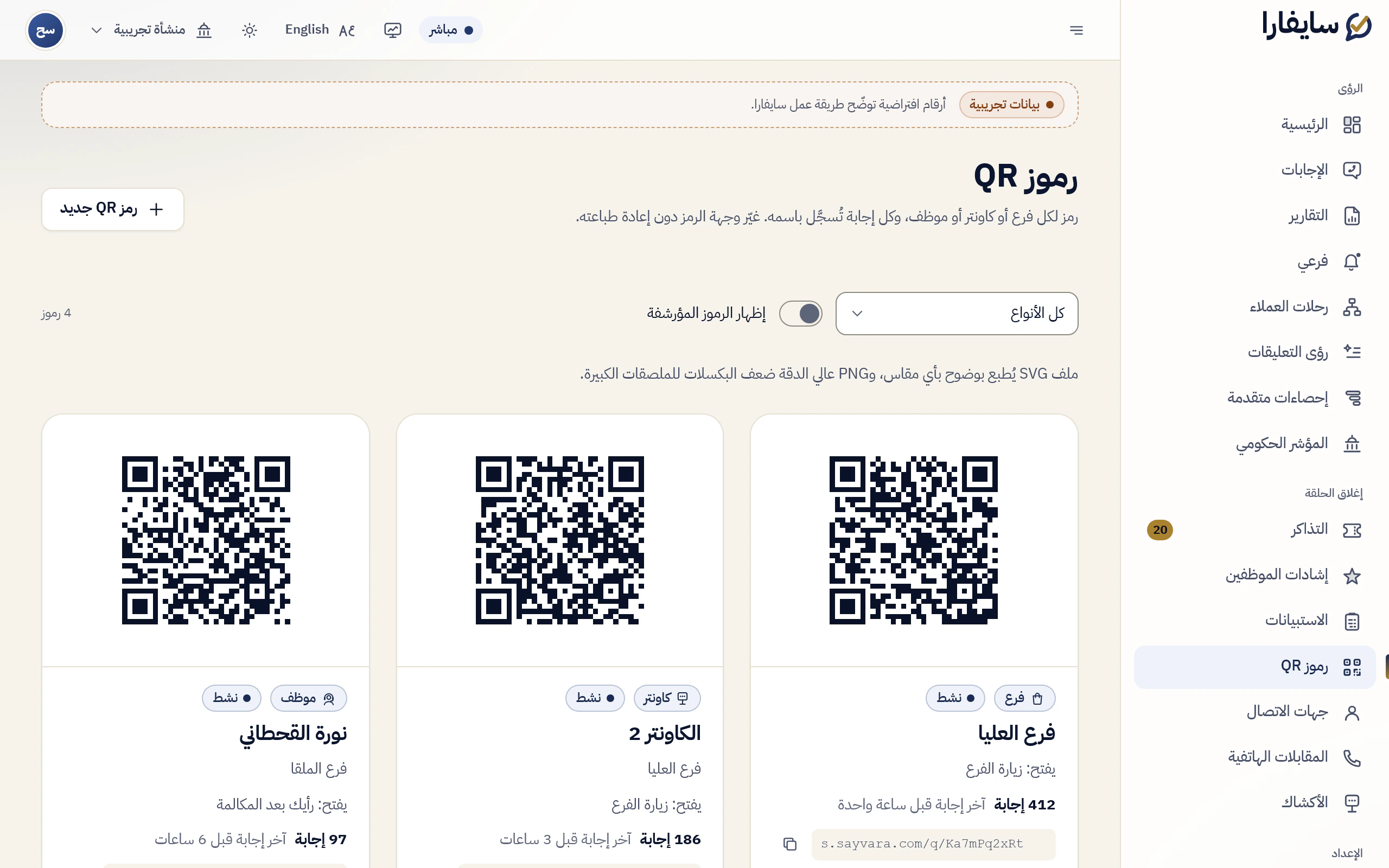
أنشئ رمز QR
- افتح رموز QR واختر رمز QR جديد.
- في لمن هذا الرمز؟، اختر:
- فرع: رمز واحد للفرع كله، على الباب أو الطاولة.
- كاونتر: رمز لكل كاونتر أو مكتب، لتعرف أيها كان أداؤه أفضل.
- موظف: رمز لكل موظف، على بطاقة الاسم أو الإيصال.
- اختر الفرع أو الوحدة.
- للكاونتر أو الموظف، اكتب اسم الكاونتر أو اسم الموظف أو رقمه، مثل «كاونتر 3». يظهر الاسم في التقارير.
- اختر الاستبيان الذي يفتحه. لا تظهر في القائمة إلا الاستبيانات النشطة.
- اختر اللغة الأولى للصفحة: العربية أو الإنجليزية. ويستطيع العميل تغيير اللغة من الصفحة.
- اختر إنشاء الرمز.
تظهر لك رسالة الرمز جاهز. نزّله واطبعه.
نزّل الرمز واطبعه
في بطاقة كل رمز زر تنزيل بثلاث صيغ:
| الصيغة | استخدمها لـ |
|---|---|
| SVG | الطباعة بأي مقاس، ويبقى الرمز واضحًا |
| PNG | الشاشات والمستندات والرسائل |
| PNG عالي الدقة | الملصقات الكبيرة، بضعف عدد البكسلات |
مواد الطباعة
للحصول على تصاميم جاهزة تحمل رمزك:
- اختر مواد الطباعة في بطاقة الرمز.
- اختر التصميم: ملصق جداري A4 أو نشرة A5 أو لوحة طاولة (A4 تُطوى نصفين) أو ملصق صغير (90 × 90 ملم).
- اختر لغة التصميم: العربية أو الإنجليزية.
- اختر الملف: PDF للطباعة أو PNG أو PNG عالي الدقة. ملف PDF وصورة PNG عالية الدقة بدقة 300 نقطة في البوصة، وهما مناسبان للمطابع.
- راجع المعاينة، ثم اختر تنزيل.
انسخ الرابط داخل الرمز
في الرابط داخل الرمز، اختر نسخ الرابط لتشارك الاستبيان نفسه رابطًا على الويب. وتُحسب الإجابات التي تصل عبر هذا الرابط لهذا الرمز.
غيّر الرمز دون إعادة طباعته
- اختر تغيير في بطاقة الرمز.
- اختر الاستبيان الذي يفتحه أو الفرع أو الوحدة الجديدين.
- اختر حفظ.
يستمر الرمز المطبوع في العمل: من الآن يفتح الاستبيان الجديد، أو يُحسب للوحدة الجديدة.
أوقف الرمز مؤقتًا أو أرشفه
في تغيير، اضبط الحالة:
- نشط: الرمز يعمل.
- متوقف مؤقتًا: يتوقف الرمز الآن، ويمكنك تفعيله مرة أخرى.
- مؤرشف: يتوقف الرمز عن العمل، ولا يمكن تفعيله مرة أخرى.
فعّل إظهار الرموز المؤرشفة لترى الرموز المؤرشفة في القائمة. واستخدم النوع لتعرض رموز الفروع أو الكاونترات أو الموظفين فقط.
افتح الاستبيان مرة واحدة لكل جهاز في اليوم
استخدم هذا الخيار إذا أردت ألا يجيب الشخص نفسه عن الرمز نفسه مرات كثيرة في اليوم، مثل رمز على طاولة أو إيصال.
- في رمز QR جديد أو تغيير، فعّل فتح الاستبيان مرة واحدة لكل جهاز في اليوم.
- اختر إنشاء الرمز أو حفظ.
بعدها تظهر في بطاقة الرمز عبارة يُفتح مرة واحدة لكل جهاز يوميًا.
ما يراه العميل:
- أول مسح في اليوم يفتح الاستبيان كالمعتاد.
- أي مسح بعده من المتصفح نفسه في اليوم ذاته يعرض رسالة قصيرة بدل الاستبيان: فُتح هذا الرمز على هذا الجهاز اليوم. يمكنك مسحه مرة أخرى غدًا.
- ينتهي اليوم عند منتصف الليل بتوقيت الرياض، وبعده يفتح المتصفح نفسه الاستبيان من جديد.
يُحتسب المتصفح لا الإجابة. فالنافذة الخاصة أو متصفح آخر أو مسح بيانات المتصفح يفتح الاستبيان من جديد. ويكون هذا الخيار مُعطّلًا عند إنشاء رمز جديد.
تنبيه النشاط المرتفع على الرمز
إذا وصل إلى رمز عدد غير معتاد من المسحات في دقيقة واحدة، تظهر في بطاقته شارة نشاط مرتفع مع سطر مثل 120 مسحة على الأقل في دقيقة واحدة ووقت حدوث ذلك. وتظهر أعلى الصفحة ملاحظة بعدد الرموز التي سُجّل عليها عدد غير معتاد من المسحات خلال آخر 24 ساعة.
يبقى التنبيه ظاهرًا 24 ساعة، ولا يظهر على الرموز المؤرشفة. ولا يُوقَف أي رمز بسبب كثرة المسحات وحدها. فإن لم يكن الرمز في مكان مزدحم، فتأكد أن الرمز المطبوع هو الذي أنشأته.
اطّلع على الإجابات لكل رمز
- في بطاقة الرمز، اختر عرض الإجابات لتفتح الإجابات مُصفّاة على هذا الرمز، أو التقرير لترى أرقامه.
- في الرئيسية، تعرض بطاقة من أين تأتي الإجابات الإجابات والنتائج حسب رموز QR والفروع والكاونترات والموظفون. اختر اعرض هذا فقط في أي صف لتقصر لوحة المتابعة عليه.
نصائح
- ضع رموز الموظفين على بطاقات الأسماء لتجمع عبارات الثناء على موظفين بأسمائهم.
- ضع رمز الفرع على الباب، ورموز الكاونترات على كل مكتب، لتقارن بين نقاط الخدمة.
صفحات ذات صلة
هل كانت هذه الصفحة مفيدة؟
شكرًا. تحتاج مساعدة أكثر؟ راسلنا على support@sayvara.com