مظهر الاستبيان والوصول إليه
أضف شعارك ولونك المميّز، واختر السمة القياسية أو الحكومية، وفعّل الوضع الميسّر، واحمِ استبيانك.
في المنشئ بطاقتان تتحكمان في شكل صفحات الاستبيان ومن يمكنه فتحها: مظهر الاستبيان ومن يمكنه فتح الاستبيان.
مظهر الاستبيان
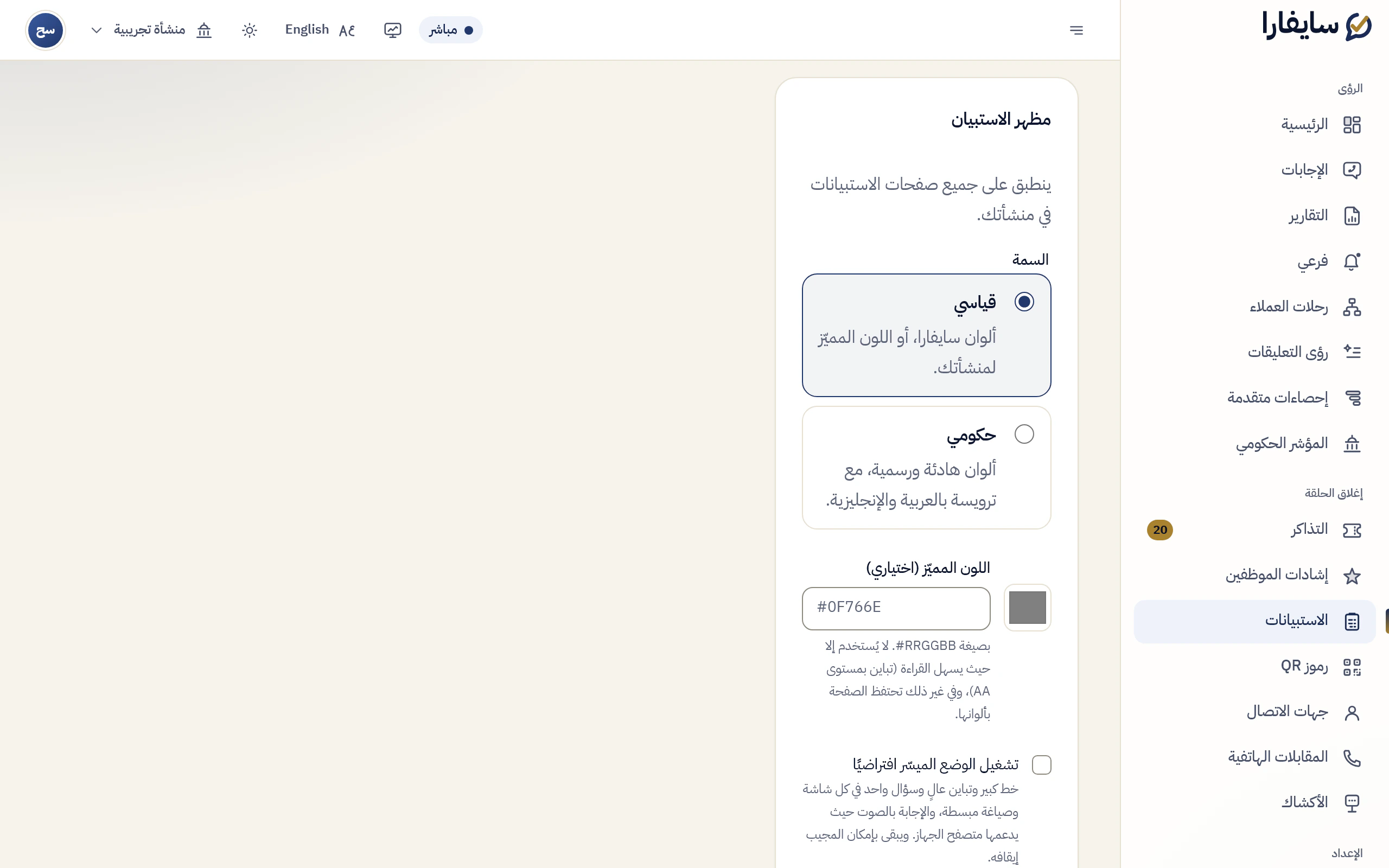
يسري مظهر الاستبيان على كل صفحات الاستبيانات في منشأتك، لا على الاستبيان المفتوح أمامك فقط.
اختر السمة
تحت السمة، اختر:
- قياسي: ألوان سايفارا، أو لونك المميّز.
- حكومي: ألوان رسمية هادئة، مع ترويسة بالعربية والإنجليزية.
حدّد لونًا مميّزًا
- في اللون المميّز (اختياري)، اكتب اللون بصيغة
#RRGGBB، مثل#1A6B4F، أو استخدم اختر اللون المميّز. - اختر حفظ مظهر الاستبيان.
تستخدم سايفارا لونك فقط حيث تبقى القراءة سهلة. وفي غير ذلك تحتفظ الصفحة بألوانها، حتى يبقى كل استبيان مقروءًا. وللعودة إلى ألوان سايفارا، استخدم مسح اللون.
أضف شعارك
- تحت الشعار، اختر اختر ملفًا. استخدم صورة PNG أو JPEG أو WebP لا يزيد حجمها على 48 KB.
- صِف الشعار باللغتين في وصف الشعار (بالإنجليزية) ووصف الشعار (بالعربية). يسمع هذا النص من يستخدم قارئ الشاشة.
- اختر رفع الشعار.
لإزالته، اختر إزالة الشعار. لا تُقبل ملفات SVG.
الوضع الميسّر
ضع علامة على تشغيل الوضع الميسّر افتراضيًا لتُفتح كل صفحات الاستبيان في الوضع الميسّر: نص كبير، وتباين عالٍ، وسؤال واحد في كل شاشة، وصياغة مبسطة، وإجابات صوتية حيث يدعمها متصفح الجهاز. ويبقى بإمكان الناس إيقافه.
وحتى لو لم يكن مفعّلًا افتراضيًا، تتيح كل صفحة استبيان الوضع الميسّر لمن يحتاجه. ولمساعدتهم، اكتب صياغة مبسطة للوضع الميسّر لكل سؤال. راجع أنواع الأسئلة.
من يمكنه فتح الاستبيان
يسري من يمكنه فتح الاستبيان على كل روابط هذا الاستبيان، بما فيها رموز QR.
احمِ الاستبيان بكلمة مرور
استخدم هذا الخيار للاستبيانات الداخلية أو المقصورة على المدعوين.
- اكتب كلمة المرور (اختيارية) من 6 أحرف على الأقل.
- اختر حفظ إعدادات الوصول.
تعرض البطاقة كلمة المرور مفعّلة. شارك كلمة المرور مع من تريد منهم الإجابة. تُحفظ كلمة المرور بأمان، ولا يمكن عرضها مرة أخرى. لتغييرها، اكتب كلمة مرور جديدة (اختيارية). ولإزالتها، اختر إزالة كلمة المرور.
اطلب تحققًا سريعًا
ضع علامة على اطلب تحققًا سريعًا من أن المجيب شخص حقيقي لمنع الإجابات الآلية. هو فحص قصير داخل المتصفح، دون أي طرف ثالث ودون أي تتبّع. استخدمه للاستبيانات المنشورة للعموم، مثل المنشورة على الشبكات الاجتماعية.
اسم المرسل وعلامة سايفارا
الاسم الذي يراه العملاء على صفحات الاستبيان، وظهور علامة «Powered by Sayvara» من عدمه، يُضبطان من الإعدادات > الهوية التجارية. راجع الهوية التجارية.
صفحات ذات صلة
هل كانت هذه الصفحة مفيدة؟
شكرًا. تحتاج مساعدة أكثر؟ راسلنا على support@sayvara.com